| jjybzxw | 2025-06-29 07:41 |
|
想改个WiFi密码,或者感觉家里网速突然变慢,怀疑有人蹭网,想进去看看究竟是谁“不请自来”?可每次一到这关键时刻,很多人就卡在了第一步:那个传说中的路由器设置界面,到底从哪儿进啊?别急,今天咱们就把这事儿掰开了、揉碎了,让你一次性搞明白,以后再也不求人。
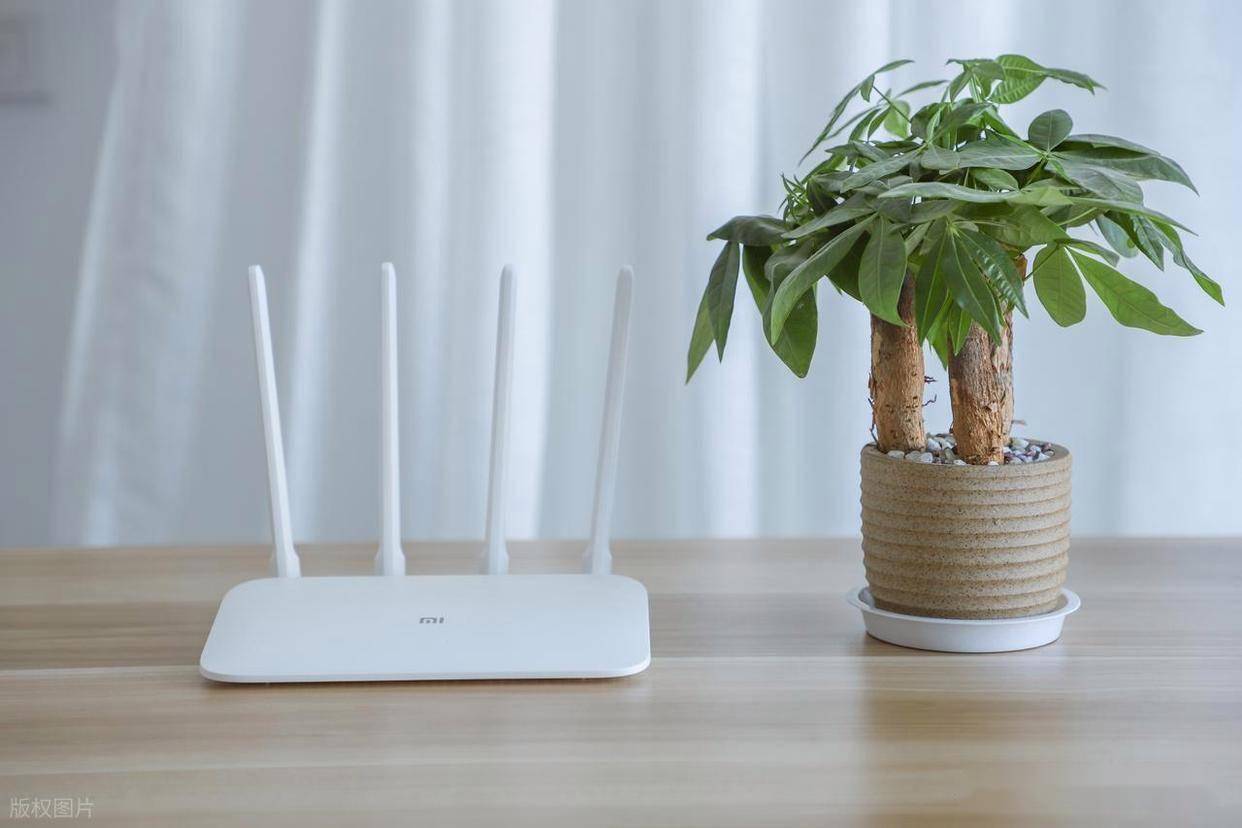
首先,咱们得在脑子里建一个概念:路由器,其实就是一台小型的、专门负责管网络的电脑。既然是电脑,它自然有自己的“家门地址”,也就是我们常说的“登录地址”或“管理地址”。我们的手机或电脑,得先知道这个地址,才能去“敲门”。那这个地址在哪儿呢? 答案就藏在大多数人都忽略的地方——路由器底部的那个小标签上!你现在就可以把你的路由器翻过来看看,上面肯定有一张贴纸,密密麻麻写着一些信息。仔细找,你一定会找到类似“管理页面”、“登录地址”、“IP地址”这样的字样,后面跟着一串字符,比如最常见的 192.168.1.1或 192.168.0.1。现在很多新式路由器为了方便记忆,还会用网址形式,比如 tplogin.cn(TP-Link)、miwifi.com(小米) 或者 melogin.cn(水星)等等。这个,就是通往路由器后台的“钥匙”。
说实话,我特别理解那种对着一堆数字和字母发懵的感觉。很多人卡在这一步,并不是因为操作有多难,而是因为这东西的设计思路,跟我们平时用手机App不太一样。它没有一个显眼的图标让你点,反而需要我们像个侦探一样,去寻找线索。但你换个角度想,这其实是厂家为了安全和稳定,特意设置的一个“技术门槛”。 这个“门槛”一旦跨过去,你会发现一片新天地。所以,别把它想得太复杂,就当是你要去朋友家,总得先知道他家的门牌号吧?路由器标签上的那个地址,就是“门牌号”。知道了地址,下一步就是“导航”了。确保你的设备(手机或电脑)已经连上了这个路由器的WiFi,然后打开任意一个浏览器(比如Chrome、Safari或者你手机自带的),在最顶上的地址栏里,完整输入你刚才找到的那个地址,然后敲回车。注意,是地址栏,不是中间的搜索框!这样,你就能看到那个熟悉的登录界面了。
学会登录路由器只是开启了新世界的大门,门后还有很多宝藏功能等着你探索,远不止改密码这么简单。我给你列举几个特别实用的: “防蹭网”黑名单:在“已连接设备”列表里,你可以看到所有连上你家WiFi的手机、电脑。一旦发现不认识的“陌生人”,直接一键拉黑,让它再也连不上,守护你的网速和安全。 设置“访客网络”:家里来客人,直接告诉WiFi密码总觉得不安全。你可以专门开一个“访客WiFi”,它和你家的主网络是隔离开的。朋友用得开心,你的个人设备也绝对安全。 “家长控制”功能:如果家有“神兽”,这个功能简直是神器。你可以设定指定设备(比如孩子的平板)每天的上网时段,甚至可以屏蔽掉一些不适合他们浏览的网站,做个智慧家长。 固件升级:路由器厂商会不定期发布新的固件来修复漏洞、优化性能。在后台点一下升级,就能让你的老路由器焕发新生,可能比换个新的还管用!
你看,所谓的“技术活儿”,拆解开来其实就是几个简单的步骤。关键在于理解它背后的逻辑,而不是死记硬背。记住,那张小小的标签就是你的“藏宝图”,上面有你需要的一切。下次再遇到网络问题,你也可以自信地打开浏览器,自己动手当一回“网络管理员”,那种掌控一切的感觉,是不是还挺酷的? |
|